Голос «Сергей» · слайд 1Скачать MP3
Голос «Вера» · слайд 1Скачать MP3

Голос для ваших слайдов
ZAE-AI озвучивает текст слайдов нейросетью онлайн. Вы получаете MP3 или WAV и добавляете запись в PowerPoint — для урока, защиты проекта или презентации компании.
40 ₽ за 1000 символов · без подписки
30 ₽ на первую озвучку после регистрации
Напишите, что должен сказать диктор
Нейросеть прочитает текст выбранным голосом
Добавьте запись на нужный слайд в PowerPoint
От текста к готовому звуку
Три слайда «От идеи к результату» озвучены голосами «Сергей» и «Вера». Выберите мужской или женский голос и сравните звучание. Текст примера можно изменить и отправить на озвучку.
В готовом PPTX звук уже встроен: откройте файл в PowerPoint и запустите показ с начала. Озвучка и смена трёх слайдов настроены автоматически. В заметках к слайдам сохранён текст диктора.
Пошаговая инструкция
Сначала создайте аудио в ZAE-AI, затем добавьте его в презентацию. Инструкция ниже — для PowerPoint на компьютере с Windows.
Напишите объяснение к тезисам, графику или иллюстрации. Короткие предложения легче воспринимать на слух. Числа и сокращения запишите так, как их нужно произнести.
Откройте редактор озвучки, выберите голос и создайте запись. Сохраните каждый слайд отдельным MP3: например, slide-01.mp3 и slide-02.mp3. Прослушайте названия, ударения и паузы.
Откройте нужный слайд. На вкладке «Вставка» выберите «Звук» → «Аудиофайлы на компьютере», найдите скачанный MP3 и вставьте его. Повторите для остальных слайдов.
Выделите значок звука. Во вкладке «Воспроизведение» установите «Начало» (или «Запуск») → «Автоматически», чтобы запись запускалась вместе со слайдом. Затем запустите показ с начала и проверьте каждый переход.

Автоматический запуск звука и смена слайдов настраиваются отдельно. Если презентация должна идти без ведущего, задайте время перехода для каждого слайда с учётом длины записи.
Названия команд могут отличаться в разных версиях PowerPoint.
Ещё два способа
Отдельные записи удобнее, если слайды часто меняются: достаточно заново озвучить один фрагмент.
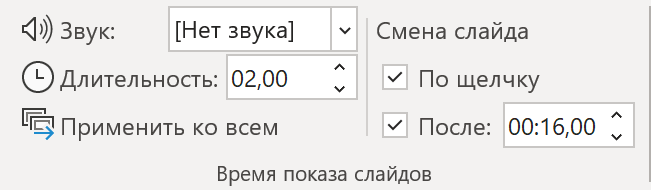
Если интервалы не заданы, PowerPoint может дать всем слайдам одинаковое время — длинная фраза окажется обрезанной.
Понятная стоимость
Стоимость зависит от длины речи: 40 ₽ за 1000 символов. Пробелы и знаки препинания тоже учитываются.
Для примера возьмём по 300 символов на слайд и одну генерацию каждого фрагмента. Реальная сумма будет видна в редакторе до озвучки.
При повторной озвучке изменённый фрагмент оплачивается заново. Скачивание готовой записи — без дополнительной платы.
Ваш голос. Ваша подача.
Пусть ученики и коллеги слышат знакомый голос. Запишите короткий образец — нейросеть прочитает текст слайдов вашим клоном.
Услышать свой голос бесплатноПример клона — без регистрации
200 ₽ один разРазблокировка клона
40 ₽ / 1000 символовОзвучка текста слайдов
В тихой комнате, обычным голосом
Оцените звучание перед разблокировкой
Используйте клон в редакторе ZAE-AI
Обновили слайд? Перезапишите только его — тем же голосом.
Вопросы и ответы
Да. Вставьте текст одного слайда в редактор ZAE-AI, выберите голос и скачайте запись в MP3 или WAV. Повторите для других слайдов, а затем добавьте файлы в PowerPoint. Генерация озвучки работает в браузере.
Сейчас ZAE-AI создаёт аудио из текста. Импорта PPTX и автоматического написания речи по слайдам нет: вы сами готовите текст, создаёте записи и вставляете их в презентацию.
Готовые примеры на этой странице можно слушать и скачивать бесплатно, без регистрации. После регистрации на первую озвучку начисляется 30 ₽. Создание новых записей оплачивается с баланса по тарифу 40 ₽ за 1000 символов.
Для речи к слайдам удобно начать с MP3: файл обычно меньше, его проще передать вместе с презентацией. WAV пригодится, если дальше будете редактировать звук. После вставки файла проверьте воспроизведение в своей версии PowerPoint.
Для голосов из каталога достаточно текста. Микрофон нужен только если вы хотите создать клон своего голоса; в этом случае записывается короткий образец, а текст слайдов затем читает нейросеть.
Для презентации с переключением слайдов удобнее отдельные файлы: каждый запускается на своём слайде, а исправления затрагивают только одну запись. В одной генерации можно озвучить до 12 000 символов.
Вставьте несколько предложений, выберите голос и послушайте, как будет звучать ваша презентация.
Создать озвучку презентации